1. Python 다운로드
먼저 Python 공식 홈페이지에 접속하여 최신 안정 버전을 다운로드합니다.
운영체제에 맞는 Windows Installer (64-bit)를 선택하면 됩니다.
최신 버전을 사용하는 것이 보안과 기능 면에서 유리하지만, 특정 프로젝트에서는 버전을 맞춰야 하는 경우도 있으므로 필요에 따라 선택하면 됩니다.
2. 설치 과정
다운로드한 설치 파일을 실행하면 설치 화면이 나타납니다.
가장 중요한 부분은 아래 옵션입니다.
✅ Add Python to PATH
이 옵션을 반드시 체크한 후 Install Now를 선택합니다.
이 설정을 하지 않으면 명령 프롬프트에서 python 명령어를 사용할 수 없어 추가 설정이 필요할 수 있습니다.
설치는 보통 2~5분 정도면 완료됩니다.
3. 설치 확인
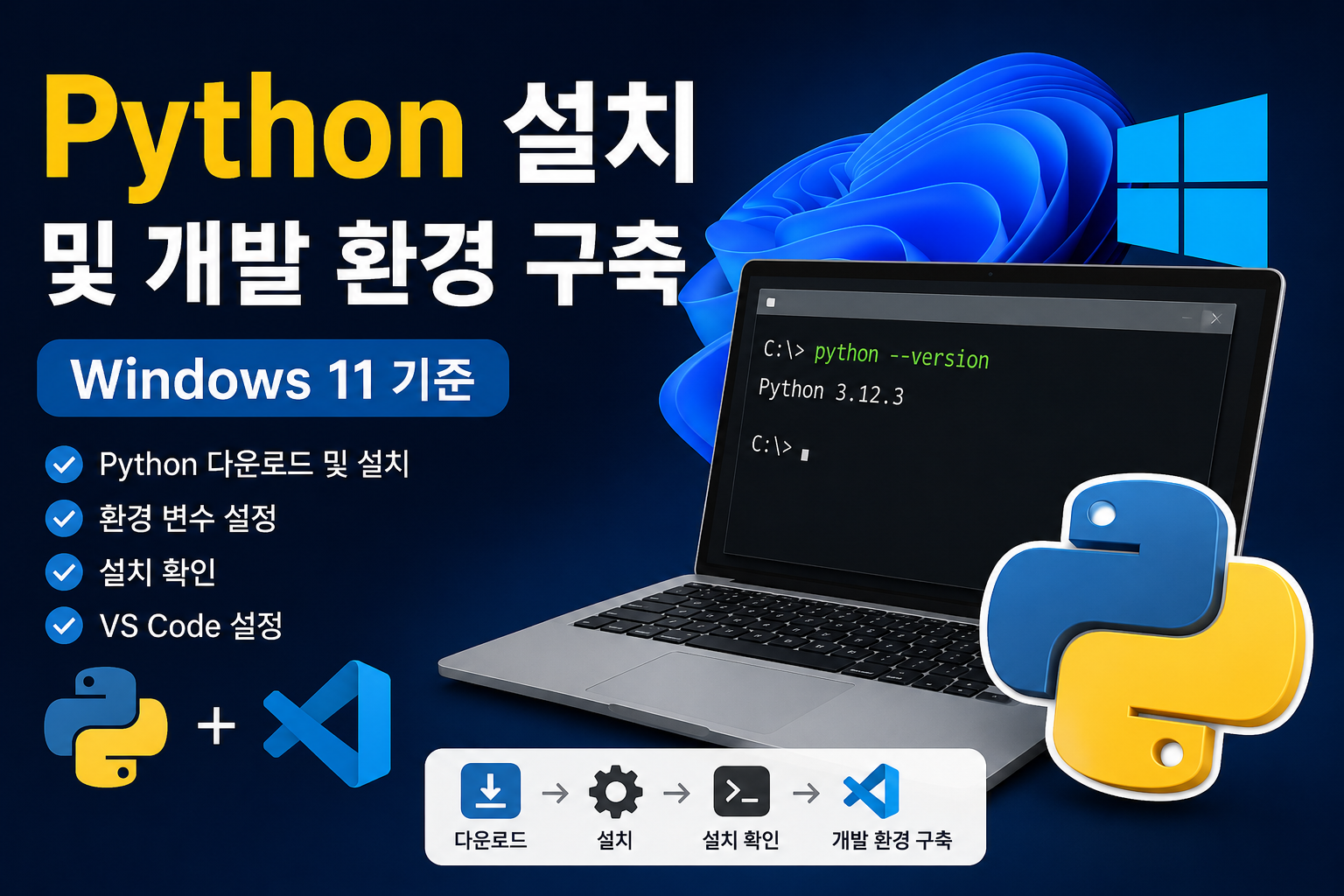
설치가 완료되면 명령 프롬프트(Command Prompt)를 실행합니다.
다음 명령어를 입력합니다.
python --version또는
py --version정상적으로 설치되었다면 다음과 같은 결과가 표시됩니다.
Python 3.x.x버전 정보가 출력된다면 설치가 성공적으로 완료된 것입니다.
4. Visual Studio Code 설치
Python 개발에는 Visual Studio Code(VS Code)를 많이 사용합니다.
VS Code는 무료이며 가볍고 확장 기능이 풍부해 초보자부터 전문가까지 널리 사용하는 코드 편집기입니다.
설치 후에는 Python 확장 프로그램을 함께 설치하는 것을 추천합니다.
이 확장을 설치하면 다음과 같은 기능을 사용할 수 있습니다.
- 자동 완성(IntelliSense)
- 코드 실행
- 디버깅
- 문법 강조
- 코드 포맷팅
5. 첫 번째 Python 프로그램 작성
VS Code에서 새로운 파일을 만든 후 hello.py라는 이름으로 저장합니다.
다음 코드를 입력합니다.
print("Hello, Python!")파일을 저장한 후 터미널에서 다음 명령어를 실행합니다.
python hello.py결과는 다음과 같습니다.
Hello, Python!정상적으로 출력된다면 개발 환경 구축이 완료된 것입니다.
설치가 되지 않는다면?
설치 과정에서 자주 발생하는 문제도 있습니다.
python 명령어가 실행되지 않는 경우
대부분 PATH 설정이 제대로 되지 않았을 가능성이 있습니다.
다시 설치하면서 Add Python to PATH 옵션을 체크하거나 환경 변수에 Python 경로를 추가하면 해결됩니다.
VS Code에서 Python이 선택되지 않는 경우
Ctrl + Shift + P를 누른 후 Python: Select Interpreter를 선택하여 설치한 Python 버전을 지정하면 됩니다.
마무리
이번 글에서는 Windows 11에서 Python 설치 및 개발 환경 구축 방법을 알아봤습니다. Python을 처음 시작하는 경우에는 설치만 제대로 완료해도 이후 학습이 훨씬 수월해집니다.
다음 단계에서는 변수와 자료형, 조건문, 반복문, 함수와 같은 기본 문법을 차근차근 익혀보는 것을 추천합니다. 기초를 탄탄히 다지면 웹 개발, 데이터 분석, 자동화, AI 등 다양한 분야로 자연스럽게 확장할 수 있습니다.